智慧開關怎麼選(新手入門篇)
-電燈開關
日常生活,最簡單卻也最複雜的,為了節能、便利、有儀式感,
甚至連防疫期常被忽略的「觸碰開關」問題,都讓選擇智慧開關變得越來越重要!
您是不是也有這些疑問?
- 「Wi-Fi版?Zigbee版?我手機連得上嗎?」
- 「單火版?零火版?到底差在哪?」
- 「什麼是中性線?我家有嗎?我家是新家應該要有吧?」
- 「網關是什麼?一定要買嗎?」
👉 開關名字一堆,看久只覺得越看越亂?
為什麼您應該花時間了解智慧開關?
- ✅ 省電環保:開關隨時控,外出也能關燈。
- ✅ 生活便利:手機 App、語音助理一聲令下全掌控。
- ✅ 防疫更安心:減少觸碰,降低交叉感染風險。
- ✅ 增添生活儀式感:一鍵場景,營造專屬情境。
看完這篇您將會了解:
- 👆 開關的命名邏輯
- ⚡ 什麼是單火/零火,您家能裝哪一種?
- 🌐 Wi-Fi與Zigbee的差異?哪個更適合您?
- 🏠 中性線是什麼?怎麼判斷家中有沒有?
- 🔗 網關是必要的嗎?怎麼挑?
- 🎤 支援哪些語音助理?Google、Siri差在哪?
👉 接下來就跟著小編,從「開關基本認識」開始,
一步步搞懂這些看起來很難但其實沒那麼複雜的東西吧!
目錄
一、先認識「開關的基本類型」!
您曾在購買開關時,不知道該怎麼說出『我要買什麼開關嗎』??
其實,這些默默待在家中角落的小物件,正扮演著家中最重要的角色
依照按鍵數量稱呼
- 一個按鍵 = 單開關
- 兩個按鍵 = 雙開關
- 三個按鍵 = 三開關
- 四個按鍵 = 四開關
- 五個按鍵 = 五開關
- 六個按鍵 = 六開關
單聯:
- 單排
- 一~三開關
- 外觀為長方形
雙聯:
- 雙排
- 四~六開關
- 外觀似正方形
1-1、三路雙控/雙切介紹
您可能會問
Q:VIZO的智慧開關支援雙控有什麼條件嗎??
有的!! 一定都是智慧開關搭配智慧開關,且安裝完後要用手機設定好「多控關聯」的步驟才算完成雙控的安裝,剛安裝好線路會有一邊不會有動作,除了“單火客製版”比較特別
Q:想要買支援雙控的要買哪一個版本?
每一個版本都可以支援,購買時不用特別指定,但是“單火客製版”的比較特別,有機會可以跟傳統開關做雙控,有需要可以聯繫line客服了解
Q:那哪一個按鍵可以做雙控呢???
每一個按鍵都可以!! 不管是單開關~六開關,每一個按鍵都可以透過多控關聯來做雙控喔

一個電燈配一個開關
雙控/三路雙切
一個電燈配兩個壁面開關
例如:
*房間門口開關打開房間燈,走到床頭旁開關可以關閉房間燈
*上樓時一樓樓梯的開關打開樓梯燈,走到二樓之後可以關掉樓梯燈
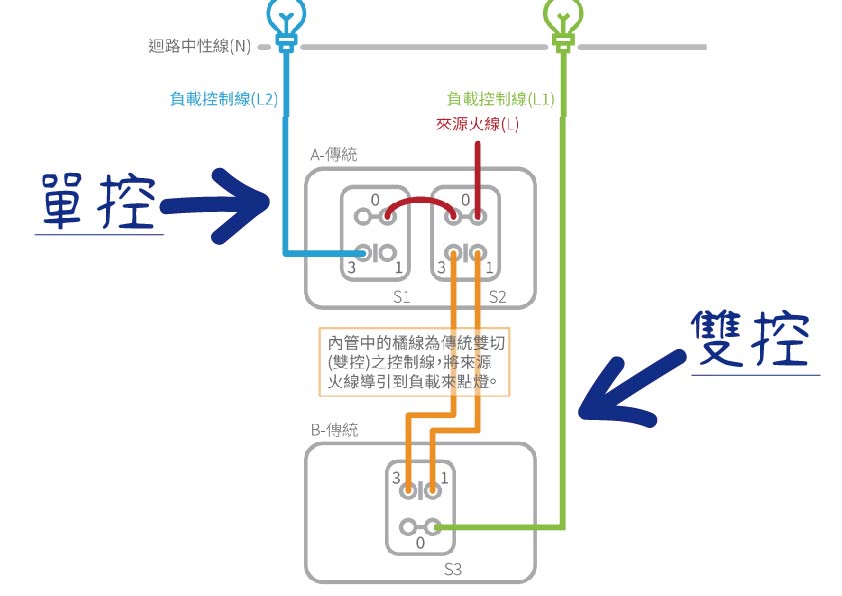
單控/單切
A端(S1)
一條火線(圖中紅色線,一般在0的位置)
一條燈具負載線(圖中L2藍色線,一般在1或3的位置)
雙控/三路雙切
A端(S2)
一條火線(圖中紅色線,一般在0的位置)
兩條雙切控制線(圖中橘色線,一般在1、3的位置)
B端(S3)
一條燈具負載線(圖中L1綠色線,一般在0的位置)
兩條雙切控制線(圖中橘色線,一般在1、3的位置)
雙控透過兩條橘色雙切線溝通

零火線版
(有中性線)
零火版開關雙切接線說明書
需要兩邊都換成智慧開關,
不限定Wi-Fi還是Zigbee的版本皆可混搭
警語&限制說明:
- 智慧開關沒用到的線路與沒用到的雙切線皆需完全絕緣完整,以防露出的線造成短路或其他線路問題
- 兩端的開關基本條件皆需火線與中性線,如果火線只有A端有,B端沒有的情況下,可以藉由沒有使用到的雙切線來做引線工具,讓兩邊的開關都可以共用一條火線
- 如遇A端與B端火線來自不同電箱配電,例如A端火線來自二樓電箱,B端火線來自一樓電箱,需確認預計雙控的燈具原先是安排接在哪一個電箱,需依照原來的配置更換
- 裝完後要用手機設定好「多控關聯」的步驟才算完成雙控的安裝,剛安裝好線路會有一邊不會有動作,以此案例來說A端的左按鍵(AC-1)按壓暫時不能雙切是正常的

(沒有中性線)
單火一般版開關雙切接線說明書
需要兩邊都換成智慧開關,
不限定Wi-Fi還是Zigbee的版本皆可混搭
警語&限制說明:
- 智慧開關沒用到的線路與沒用到的雙切線皆需完全絕緣完整,以防露出的線造成短路或其他線路問題
- 如遇A端與B端火線來自不同電箱配電,例如A端火線來自二樓電箱,B端火線來自一樓電箱,需確認預計雙控的燈具原先是安排接在哪一個電箱,需依照原來的配置更換
- 單火因取電關係,除了兩端的開關基本條件需火線之外,單排最少一定要有一條燈具負載,如遇雙聯開關,則上排與下排都需要至少一條燈具負載,以確保可以完整取電
- 如遇雙聯開關上排有兩條燈具負載,但是下排沒有的話,可以考慮將按鍵順序調整一下,一條移到下排使用,這樣就可達成上下排最少一條燈具負載
- 如遇A端與B端皆為單按鍵開關,則需共用燈具負載線,共用負載線可能遇到取電不足的問題,可評估是否改成單控,另外一邊用情境按鍵取代實體按鍵,或是評估是否可以選用”客製版”搭配一般開關
- 裝完後要用手機設定好「多控關聯」的步驟才算完成雙控的安裝,剛安裝好線路會有一邊不會有動作

(沒有中性線)
單火客製版開關雙切接線說明書
有機會可與傳統開關搭配做雙切,
但不是每個案例都可以順利使用,請聯繫客服後再下單
警語&限制說明:
- 智慧開關沒用到的線路與雙切線皆需完全絕緣完整,
以防露出的線造成短路或其他線路問題
(此案例全部線路都有用到) - 單火因取電關係,燈具負載一定要在智慧開關這端才有辦法透過雙切線做是否通電的判斷
- 如遇A端與B端火線來自不同電箱配電,例如A端火線來自二樓電箱,B端火線來自一樓電箱,需確認預計雙控的燈具原先是安排接在哪一個電箱,需依照原來的配置更換
P.S.在沒有網路時,Wi-Fi版跟Zigbee版的開關會不一樣喔
- Wi-Fi版的開關其中一邊沒有接燈具負載線是沒有動作的,這是正常的,
若已設定過多控關聯,後續網路恢復後就能順利雙切。 - Zigbee版的開關因網關的關係,仍可保有區網連動,
雙切及感應器自動化仍會運作。(限同一個網關下的子設備連動有效)
更多實作影片
雙控開關不會接,建議洽詢客服協助唷
安裝時或是下單購買前,可以先拍照,聯繫並提供給VIZO客服協助您呦~~
線路安裝教學
也可以先觀看或提供給您御用的安裝水電師傅參考,
簡單的專業水電安裝影片還有精美圖文說明書呦~
二、中性線的介紹
中性線是什麼?
- 中性線(N線),又稱阿素、水線、零線、地線
- 一般用於插頭配線,與火線搭配會形成完整一組電源迴路
- 加這條中性線的用途為讓開關完整取電

圖片擷取自網路上的連結:https://www.strongpilab.com/socket-switch-dimmer-replace/
更多介紹可以至上述的連結瀏覽
❌中性線是不是「等於」接地線
- 不是!接地線一般為三孔插座專用的接地線
- 不是每一個三孔插座都有配這條線,兩孔插座一定沒有

⭕非常建議
- 如果剛在裝潢期可以拉線,或是後續有機會補線,都建議用有中性線的版本
- 有完整迴路供電的開關使用上更穩定也比較沒有燈具相容的問題
❌剛蓋好的房子新房子都有這條線嗎?
一般傳統開關配線不會用到,只有插座的線路才會配置,
所以一定要跟水電另外指名需要拉中性線到要裝智慧開關的預埋盒裡
❓怎麼知道我的有沒有中性線?
面板上同時有開關跟插座的組合,就一定有中性線,
假設開關在插座旁邊,也可以請水電評估是否有機會引線

⭕有中性線的配線
上排是三按鍵開關,下排有兩個插座

兩條藍色線與一條黃色線為燈具控制線
開關的紅色線為火線,白色線為中性線
警語:不是每個開關配線顏色都是一樣的
❌沒有中性線的照片
此為雙按鍵開關

一條藍色線與一條黑色線為燈具控制線
開關的紅色線為火線,旁邊的白色線是引火線使用,非中性線
三、Wi-Fi跟Zigbee區別?
通訊協定的介紹
- Wi-Fi 跟 Zigbee 僅為通訊協定不同!!!
參考介紹資料
Wi-Fi&zigbee&
Bluetooth&z-wave傳輸協定介紹
Wi-Fi設備
- Wi-Fi設備可以直接連Wi-Fi路由器,不透過其他設備
- 需使用Wi-Fi 2.4GHz的頻段
- 設備需建置在Wi-Fi訊號穩定且良好的狀態下使用
Zigbee設備
- 需透過”Zigbee網關“設備才可以連上外部網路
- “Zigbee無線網關“需使用連接Wi-Fi 2.4GHz的頻段
- 有線網關需要在有良好且穩定的乙太網路下使用
- 一個家庭僅需一台網關,訊號不足的地方
可以用VIZO Zigbee中繼插座來延伸並加強訊號
3-1、網關是甚麼呢?
介紹
- 又稱閘道器(Gateway)
- 與Wi-Fi AP的概念類似,用於轉換Wi-Fi與Zigbee間的訊號,讓設備順利使用
- 使用範圍為25坪空間,牆壁、天花板、金屬物品都會影響到訊號
- 目前VIZO網關無法與其他品牌共用
- 訊號較弱或不足的地方可以用VIZO Zigbee中繼插座來延伸並加強訊號
- 網關可形成自己的內網,若是Wi-Fi網路訊號較不穩或斷線,仍可保持該網關內的子設備所設定的自動化正常執行
有線網關
- 需要接網路線+電源線
- 支援VIZO APP、Google home、Apple Homekit、Samsung SmartThings
四、智慧開關不同版本的差異性?
Wi-Fi版
- 雙控:斷網時僅有一邊可以手動控制(實際接燈具線那邊)
- 不需搭配其他設備可直接連Wi-Fi網路
- 主要用於Vizo App、Google Home、Siri捷徑,無法用於Apple homekit
- 需建置在Wi-Fi訊號良好穩定的環境下
- Wi-Fi不穩或離線,自動化或雙切的多控關聯連動會失效
Zigbee版
- 雙控:斷網時,仍保持雙切手動控制
- 需搭配VIZO網關,有Matter有線網關跟Google無線網關兩種版本
- 搭配Matter網關,可以支援Google home、Apple Homekit、Samsung SmartThings
- 無線網關需建置在Wi-Fi訊號良好的位置,其Zigbee設備需在Zigbee訊號良好的範圍使用,
環境的Zigbee訊號不好可以透過Zigbee中繼插座來加強與延伸 - Wi-Fi不穩或離線,在同一個網關底下的子設備,仍可保持自動化、雙切的多控關聯連動
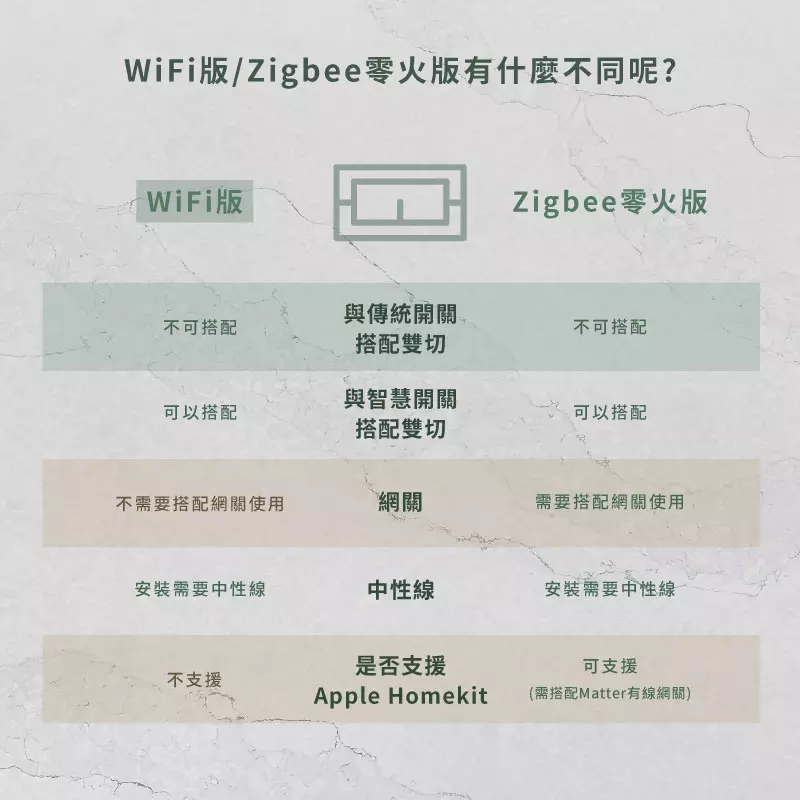
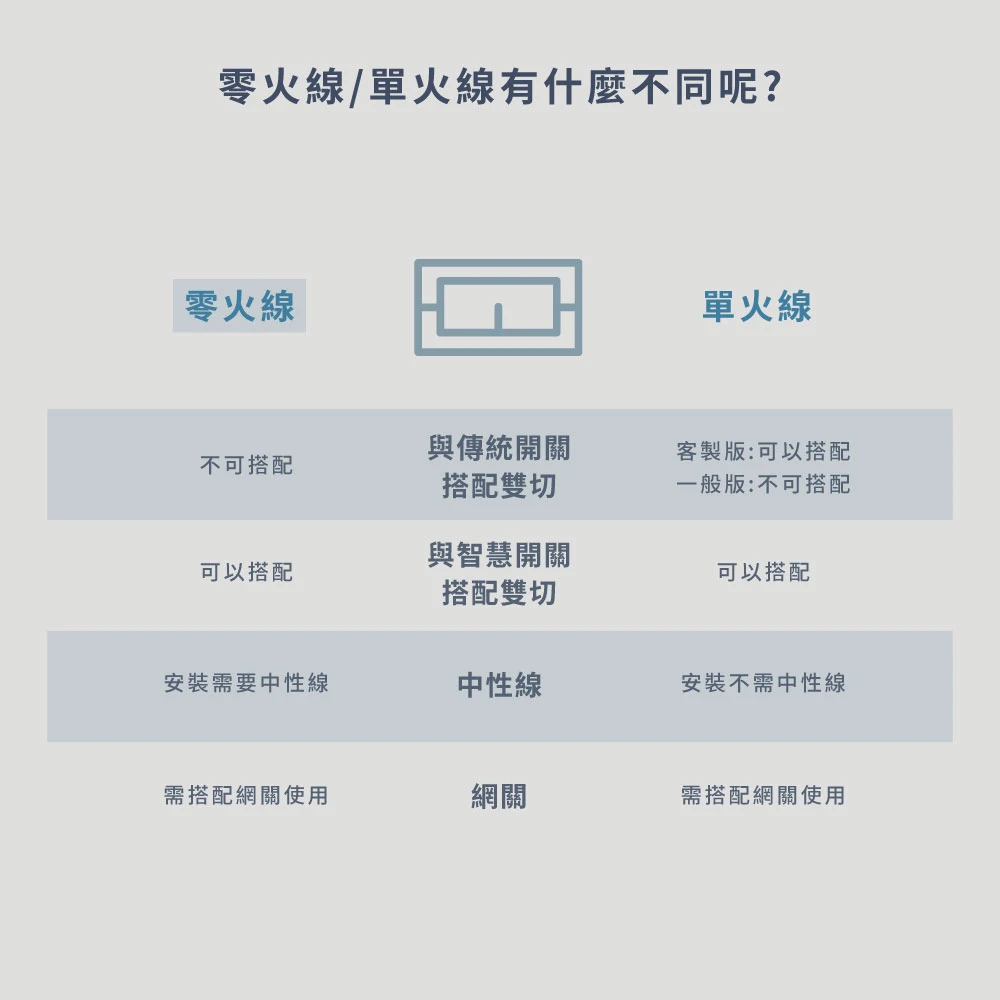
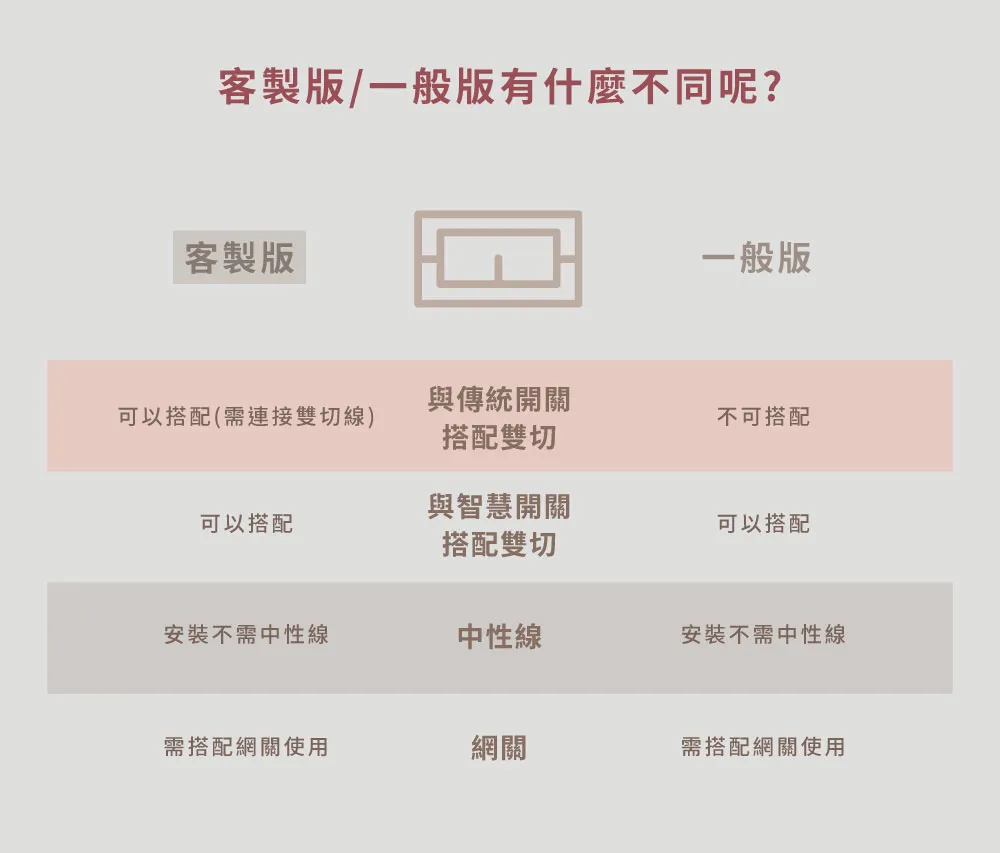
零火線版(中性線版)-最佳建議
- 一條火線、一條中性線才能安裝
- 不一定要有燈具控制線,沒接燈具線的按鍵可當無線按鍵
- 雙控一定要兩邊都是智慧開關,不能與傳統開關搭配雙控
- 不用雙控線
- 沒有最低瓦數燈具搭配限制
- 有Wi-Fi版本或Zigbee版本(請參考上方說明)
單火線一般版(無中性線版)
- 一條火線、單聯至少一條燈具控制線才能安裝,
雙聯需上下排都要各有一條燈具控制線才能安裝 - 不用中性線就可以直接安裝
- 雙控一定要兩邊都是智慧開關,不能與傳統開關搭配雙控
- 不用雙控線
- 有燈具限制,建議搭配燈具瓦數為5W以上
- 只有Zigbee版本(請參考上方說明)
單火線客製版(無中性線版)
- 一條火線、單聯至少一條燈具控制線才能安裝,
雙聯需上下排都要各有一條燈具控制線才能安裝 - 不用中性線就可以直接安裝
- 有機會可以跟傳統開關搭配雙控,但有條件限制
- 一定要有雙控線
- 有燈具限制,建議搭配燈具瓦數為5W以上
- 只有Zigbee版本(請參考上方說明)
五、語音助理選擇與整合方式
目前支援Google、Siri、Alexa,三大主流語音助理,
透過第三方平台的整合,可以將各家不同品牌的設備整合一起做控制
Google助理-Google home
透過VIZO APP整合進入Google home的方式使用
- VIZO APP裡面所有的設備與一鍵執行場景都會一起加入Google Home裡面
- 設備與場景命名都會跟著VIZO APP同步,只需要在一個地方修改
- 加入後,需在Google home將設備加入住家,再分類整理到房間後就可以使用
- VIZO設定的一鍵執行場景可以直接在Google home設定日常安排使用
- 設備在Google home的日常安排不能當做自動化的條件,如果要跟其他品牌設備做自動化連動則無法達成
選用VIZO Matter網關透過Matter橋接方式整合進入Google home使用
- 一定要有Google Home家庭中樞才能使用
- 只有加入這台Matter網關的子設備:
Zigbee開關、Zigbee感應器、Zigbee情境按鍵才會加入在Google home裡面,其他都不會出現 - 設備命名不會同步,兩邊的平台都要各設定一次名稱
- 加入後,需在Google home將設備整理分類到住家的房間,就可以使用了
- Google home的日常安排需自行設定,無法引用VIZO APP設定好的一鍵執行場景
- 設備在Google home的日常安排可以做自動化的條件使用,搭配其他品牌設備一起連動
Siri助理 - Homekit、Siri捷徑(這是兩個不同的設定與控制方式,下方有完整介紹)
Apple Homekit
- 一定要有Apple家庭中樞才能使用
- 透過這台Matter網關的子設備:
Zigbee開關、Zigbee感應器、Zigbee情境按鍵才能加入在Homekit裡面,其他都不會出現 - 所以同一個家庭使用者帳號的行動裝置可以直接聲控使用,且可以與其他家庭成員一起共用
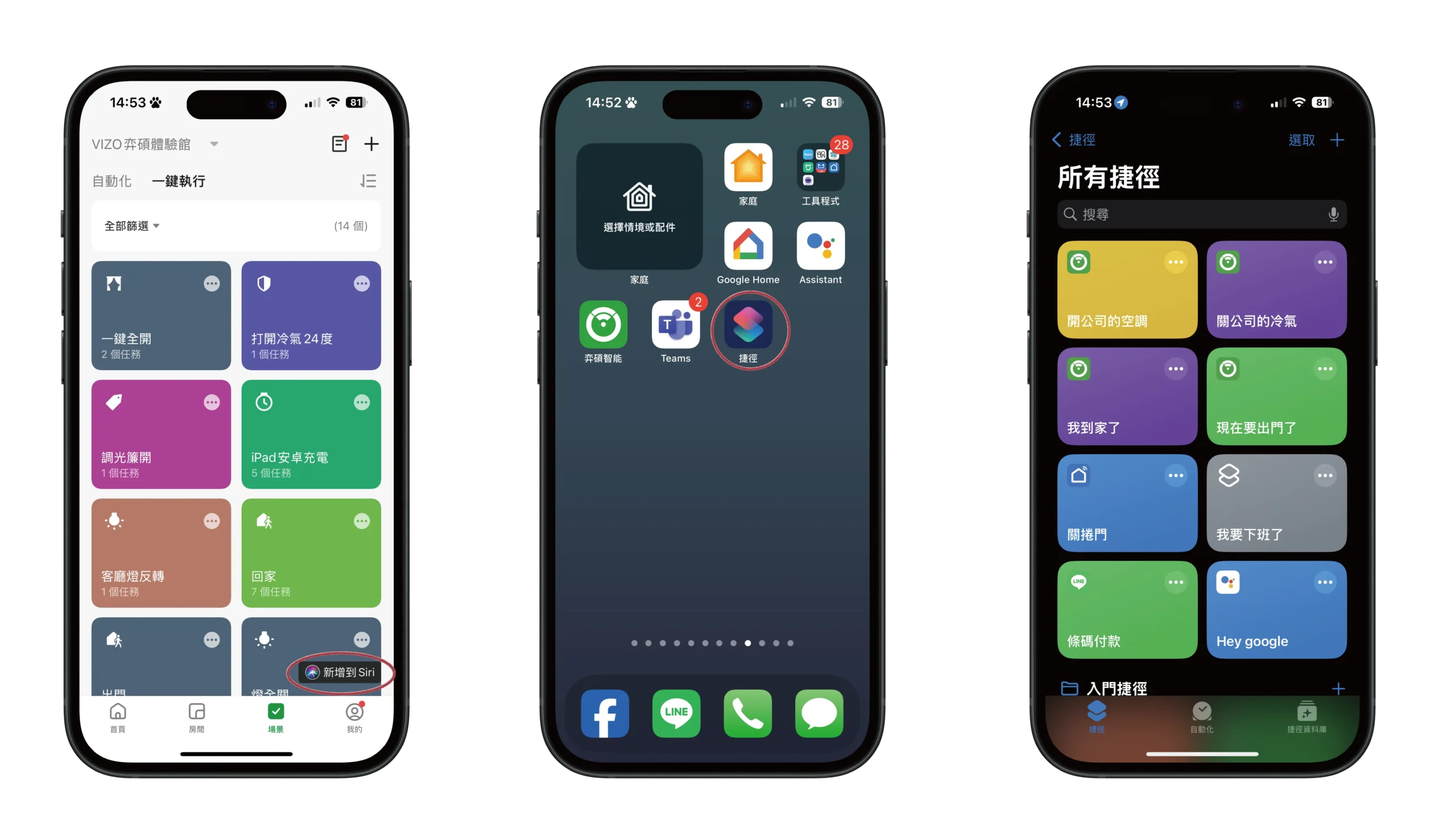
Siri捷徑
- 只有VIZO APP裡面建立的一鍵執行場景,可以添加到iOS行動裝置裡的siri捷徑APP裡面,
當做行動裝置的語音助理聲控的快捷鍵使用 - 無法在Homekit家庭裡面使用
- 因為Siri捷徑屬於專屬個人化(綁定Apple ID)設定,只有本人且要開啟相關權限設定後,
才能在家庭裡的Homepod音箱達成聲控使用,但不能與其他家庭成員共用 - 其他成員必須下載VIZO APP,且同樣也要將一鍵執行場景添加到自己的siri捷徑APP內,
才能聲控使用
5-1、Homekit跟Siri捷徑差異?
Homekit介紹:
- Homekit是屬於Apple專屬的智慧家庭平台系統,不是一個產品,是一個內建程式(例如:電話、iMessage訊息、Apple map)
- 只要有標註支援Homekit的設備都可以直接加入在這個APP裡面
- 開啟icloud同步,像電話或相簿一樣,加入設備後,其他行動裝置都可以同步使用
- 一定要有家庭中樞才能完整使用,
如Homepod音箱、Apple TV - Siri聲控不用再另外特別做其他的設定,像電話一樣,可以直接聲控指令“打電話給XXX”
- 在Apple裝置裡面會看到一個橘色房子叫家庭APP,這就是Homekit
延伸舉例
- 下指令:“Hey siri,打開客廳燈“
執行內容:家庭APP裡的客廳燈開啟 - 下指令:“Hey siri,打電話給老婆,
並打開騎樓燈“
執行內容:撥打電話簿裡的老婆電話,
家庭APP裡的騎樓燈開啟 - 以上下達Homekit裡的設備的概念,等同於以下指令的概念「Hey siri,打電話給老婆」、「Hey siri,導航回家」、「Hey siri,計時十分鐘」、「Hey siri,傳訊息給老闆說明天要請假」
Siri捷徑介紹:
- Siri捷徑顧名思義就是屬於Apple系統的捷徑助理
- 需要另外設定
- 設定在哪一個裝置裡,這個捷徑就會只屬於該裝置專屬的設定,無法在其他裝置或是被他人使用
- 不用中樞也可以使用
- 類似將常用網頁連結放在主畫面點擊就可以直接進入的概念,此捷徑專屬於該手機針對Siri助理做出的快速捷徑路徑
- 更快速執行該裝置裡面支援捷徑的其他程式,非蘋果內建系統程式(例如FB、IG、Line等),可以一次完成一或多項的動作
- 在Apple裝置裡面會看到兩個菱形上下排列的APP,便是捷徑
延伸舉例
- 觸發條件:“Hey siri,下班“
執行內容:打開Google map開始導航回家的路線,打開KKBOX APP開始播放音樂,將預計抵達的時間傳Line訊息給家人 - 觸發條件:“Hey siri,到家“
執行內容:打開VIZO APP執行一鍵執行場景「到家」,KKBOX APP結束播放音樂

兩者的差別在哪:
1. 速度差異
- Homekit是直接執行Apple內建的程式系統,反應較直覺快速
- Siri捷徑是幫您快速執行非內建系統,雖然已經是走捷徑,
但是還是會需要反應時間,執行上比較慢
2. 使用條件
- Homekit為確保遠端控制、場景、自動化、設定家庭成員等功能可以正常執行,
會需要有家庭中樞,可以自行購買Apple TV或是Apple homepod音箱 - Siri捷徑的部分不可共用,只有設定的那台裝置才能使用,
若是想要搭配家裡音箱使用,需要設定聲紋開啟使用權限,且只有本人可以使用
3. 支援度
- Homekit有支援Siri捷徑
- 支援Siri捷徑不代表也有支援Homekit
4. 功能
- Homekit設計專用於智慧家庭系統使用的功能
- Siri捷徑設計專用於讓該裝置可以快速操作的功能
總結: 選購小撇步
-選項一:
有中性線的話,
選擇 Zigbee中性線(零火線)版 的智慧開關
注意:有機會拉中性線的話,建議選這個方案
-選項二:
沒有中性線的話,
選擇 Zigbee單火線一般版 的智慧開關
注意: 如果想選購”客製版“與傳統開關搭配雙切,
請私訊客服確認沒問題後再下單
*選擇要件!!
步驟一 : 確認現場線路狀態
步驟二 : 選擇Zigbee版,搭配Matter有線網關,聲控零限制
然後就點擊下方按鈕,直接告訴您啦!!
若還不確定,也可以透過下方的簡單小測驗,進一步了解最適合您的開關是哪一款!!?
小測驗:測出最適合您的開關版本
一、是否有三路雙切控制?
1.有,兩個開關都要換(接第二題)
2.有,只想要換一邊(接第三題)
3.否,可直接更換(接第二題)
二、開關是否有中性線?
1.是,選擇Zigbee零火(中性線)版智慧開關(接第四題)
2.否,選擇Zigbee單火一般版智慧開關(接第四題)
3.不確定,拍照私訊客服
三、確認雙切線路狀態?
1.是,確認可以安裝,選擇Zigbee單火客製版智慧開關(接第四題)
2.無法達成條件安裝,需兩邊都更換,說明書連結(接第二題)
3.不確定,拍照私訊客服
四、是否購買過VIZO Zigbee網關
1.是,買過了,但想加購Zigbee中繼插座 -直接找客服訂購
2.是,但要想換成Matter有線網關的 -直接找客服訂購
3.否,沒買過,想搭配語音助理,直接選Matter有線網關 -直接找客服訂購
A:熱銷推薦款
Zigbee零火版開關 + Matter Zigbee有線網關
- 全屋開關預埋盒處佈置一組電源(中性線+火線),完整供電使用更穩定
- 燈具相容性更高
- 搭配Matter有線網關使用,語音助理不限制,有線網路連接更穩定
B:不重新裝潢佈線也可以
Zigbee單火版開關 + Matter Zigbee有線網關
- 無法重新佈線也有替代方案
- 特殊取電方式,單排迴路至少一條燈具負載線,最低燈具負載需5W以上,開關才有辦法順利取電使用
- 有機會選擇”客製版“可以搭配傳統開關做雙切
- 搭配Matter網關使用,語音助理不限制,有線網路連接更穩定
接著確認想要的顏色、開關按鍵數、統計開關數量後,就可以下單啦!!

